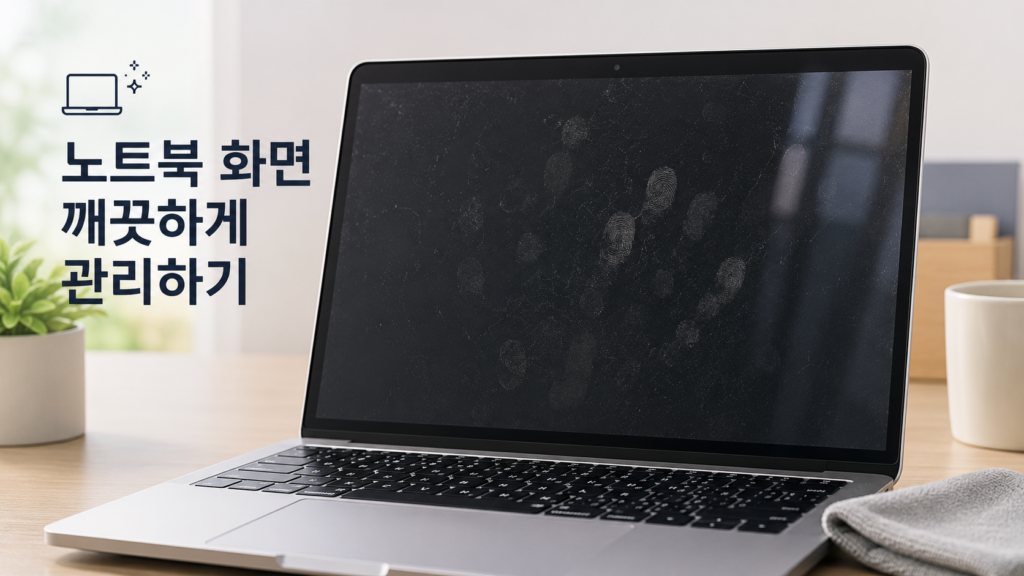
노트북 화면은 손가락 자국과 먼지, 얼룩이 쉽게 생기지만 잘못 닦으면 화면 코팅이 손상될 수 있습니다.
특히 휴지나 물티슈로 문지르거나 세정제를 직접 분사하는 것은 액정을 손상시키는 원인이 될 수 있습니다.
이번 글에서는 노트북 화면을 안전하고 깨끗하게 관리하는 방법을 알려드리겠습니다.
노트북 화면은 왜 쉽게 더러워질까요?
노트북은 이동하며 사용하는 경우가 많아 다양한 환경에 노출됩니다.
다음과 같은 이유로 화면이 쉽게 오염됩니다.
- 손가락으로 화면을 만지는 습관
- 먼지가 많은 환경
- 음식이나 음료가 튀는 경우
- 장시간 사용으로 생기는 미세한 얼룩
겉으로는 깨끗해 보여도 빛을 비추면 얼룩이 선명하게 보이는 경우가 많습니다.
노트북 화면을 닦을 때는 먼지를 먼저 제거한 뒤 부드럽게 닦는 순서가 중요합니다.
화면에 붙어 있는 먼지를 그대로 문지르면 미세한 흠집이 생길 수 있으므로, 청소 도구와 방법을 구분해서 사용하는 것이 좋습니다.
노트북 화면 청소 전 준비물
안전한 청소를 위해 다음 준비물을 준비합니다.
- 깨끗하고 부드러운 극세사 천 또는 보풀 없는 천
- 제품 제조사가 허용한 경우에 사용할 화면용 세정제
기본적인 먼지 제거와 얼룩 청소에는 깨끗한 부드러운 천을 우선 사용하세요. 화면의 코팅이나 표면 재질에 따라 사용할 수 있는 세정제가 다를 수 있으므로, 노트북 제조사의 청소 방법을 먼저 확인하는 것이 좋습니다.
노트북 화면 청소 순서
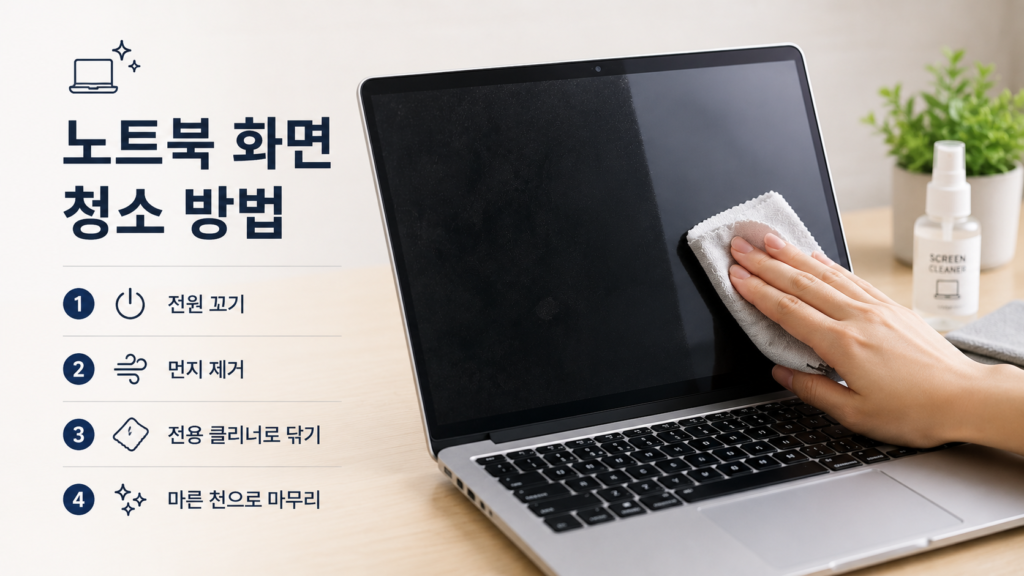
1. 전원을 끄기
노트북 전원을 종료하고 충전 케이블을 분리합니다.
가능하면 연결된 주변기기도 분리한 후 화면이 식은 상태에서 청소를 시작하세요.
화면이 꺼진 상태에서 얼룩이 더 잘 보입니다.
2. 먼지부터 제거하기
화면에 묻은 먼지는 깨끗하고 부드러운 극세사 천이나 보풀 없는 천으로 가볍게 제거합니다.
먼지가 있는 상태에서 문지르면 미세한 흠집이 생길 수 있습니다.
3. 극세사 천으로 닦기
깨끗하고 부드러운 천에 제조사가 허용한 경우에만 최소한의 물기나 화면용 세정제를 묻혀 부드럽게 닦아줍니다.
세정제나 물기는 화면에 직접 분사하지 말고, 화면 가장자리와 개방부에 액체가 들어가지 않도록 주의하세요.
화면에 직접 분사하지 않는 것이 중요합니다.
4. 마무리하기
남은 얼룩은 마른 극세사 천으로 가볍게 마무리합니다.
화면에 물기나 세정제 잔여물이 남아 있지 않은지 확인한 후 충분히 건조하세요.
완전히 마른 뒤 전원을 켭니다.
화면을 오래 깨끗하게 유지하는 방법
평소 습관만 바꿔도 화면을 훨씬 오래 깨끗하게 사용할 수 있습니다.
- 화면을 손으로 만지지 않기
- 노트북을 닫기 전 키보드 먼지 제거하기
- 극세사 천으로 주 1회 관리하기
- 음식물을 가까이 두지 않기
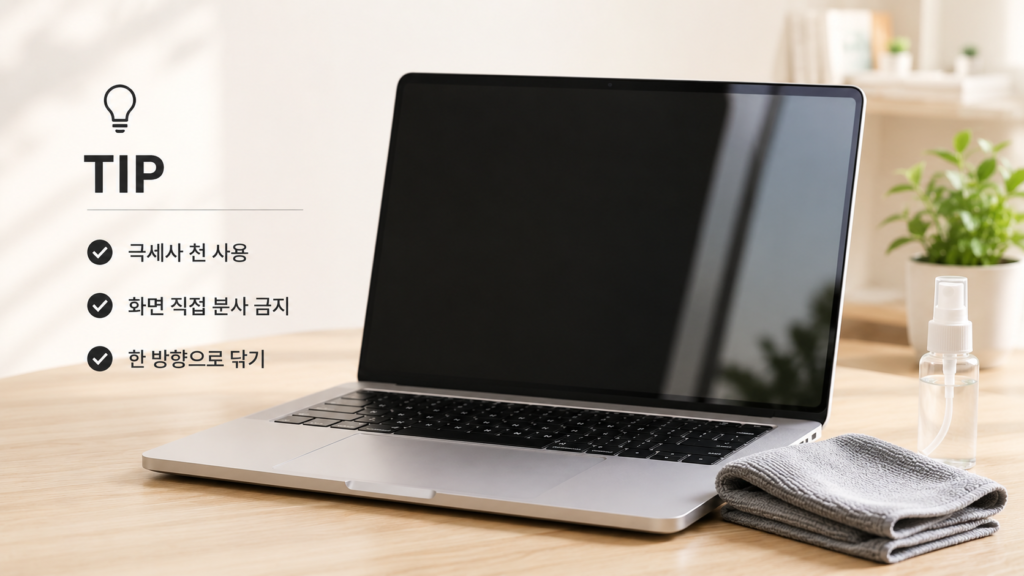
이런 청소 방법은 피하세요
다음과 같은 방법은 화면 코팅을 손상시킬 수 있습니다.
- 휴지나 거친 천으로 닦기
- 물티슈나 세정제를 임의로 사용하기
- 세정제를 화면에 직접 분사하기
- 화면을 강하게 문지르기
- 제조사가 금지한 세정제 사용하
특히 액정은 생각보다 민감하기 때문에 부드럽게 관리하는 것이 가장 중요합니다.
액정 관리용품이 있으면 더 편리합니다
깨끗하고 부드러운 극세사 천을 기본으로 준비하면 화면의 먼지와 지문을 관리하기 편리합니다. 화면용 세정제가 필요한 경우에는 노트북 제조사가 권장하는 제품인지 먼저 확인하세요.
특히 화면에 Nano-texture 등 특수 표면 처리가 적용된 제품은 일반적인 화면 청소 방법과 다를 수 있으므로, 제품 설명서의 관리 방법을 우선하는 것이 안전합니다.
노트북 화면은 매일 보는 만큼 작은 얼룩도 쉽게 눈에 띕니다.
제품에 맞는 청소 방법을 지키고 부드럽게 관리하면 화면 표면의 불필요한 손상을 줄이면서 깨끗한 상태를 유지하는 데 도움이 됩니다.
오늘 잠시 시간을 내어 노트북 화면을 확인해 보세요. 작은 관리만으로도 훨씬 쾌적한 작업 환경을 만들 수 있습니다.