스마트폰이나 노트북을 사용하다 보면 어느 순간 충전 케이블이 예전처럼 잘 들어가지 않거나 충전이 자주 끊기는 경우가 있습니다.
케이블이나 충전기를 먼저 의심하기 쉽지만, 의외로 USB 포트 안쪽에 쌓인 먼지와 작은 이물질이 원인일 수도 있습니다.
특히 스마트폰은 주머니나 가방에 넣고 다니는 시간이 많기 때문에 포트 안쪽에 먼지나 보풀이 들어가기 쉽습니다.
문제는 USB 포트가 작고 내부에 접점과 구조물이 있기 때문에 무조건 도구를 넣어 긁는 방식으로 청소하면 안 된다는 것입니다.
오늘은 USB 포트에 먼지가 쌓이는 이유부터 청소 전에 확인할 것, 안전하게 이물질을 제거하는 방법, 청소 후에도 충전이 되지 않을 때 확인할 부분까지 정리해 보겠습니다.
중요: USB 포트의 구조와 제조사 권장 청소 방법은 제품마다 다를 수 있습니다. 제품 설명서에서 별도의 청소 방법을 안내하고 있다면 그 방법을 우선하세요.
USB 포트에 먼지가 쌓이는 이유
USB 포트는 항상 외부에 노출되어 있습니다.
스마트폰을 주머니나 가방에 넣어두면 옷이나 가방에서 나온 먼지와 작은 섬유 조각이 포트 안쪽으로 들어갈 수 있습니다.
충전 케이블을 반복해서 연결하고 분리하는 과정에서 이런 이물질이 포트 안쪽으로 밀려 들어가기도 합니다.
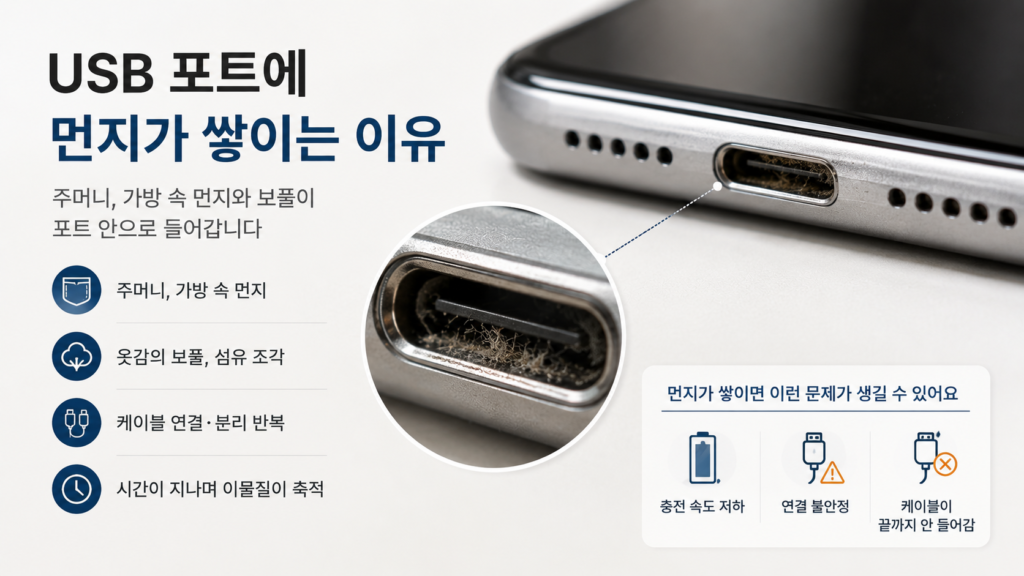
처음에는 아주 작은 먼지라서 문제가 없지만 시간이 지나면서 여러 조각이 쌓이면 케이블이 끝까지 제대로 들어가지 않을 수 있습니다.
이때 충전이 느려지거나 연결이 불안정해지는 증상이 나타날 수도 있습니다. Microsoft 역시 USB 포트 내부의 먼지나 이물질이 충전기 연결을 방해할 수 있다고 안내합니다.
USB 포트 청소 전에 먼저 해야 할 것
청소하기 전에 가장 먼저 기기의 전원을 끄거나 전원 연결을 해제하세요.
충전 중인 상태에서 포트 안쪽을 건드리는 것은 피하는 것이 좋습니다.
노트북이나 데스크톱처럼 외부 전원에 연결된 기기라면 전원과 연결된 케이블을 분리한 뒤 작업합니다.
Apple 역시 제품의 개방부를 청소할 때 외부 전원과 기기, 케이블을 분리하도록 안내하고 있습니다.
그다음 밝은 곳에서 포트 안쪽을 살펴봅니다.
눈으로 보이는 먼지가 있는지, 케이블이 정상적으로 끝까지 들어가는지 먼저 확인하세요.
USB 포트 청소 방법
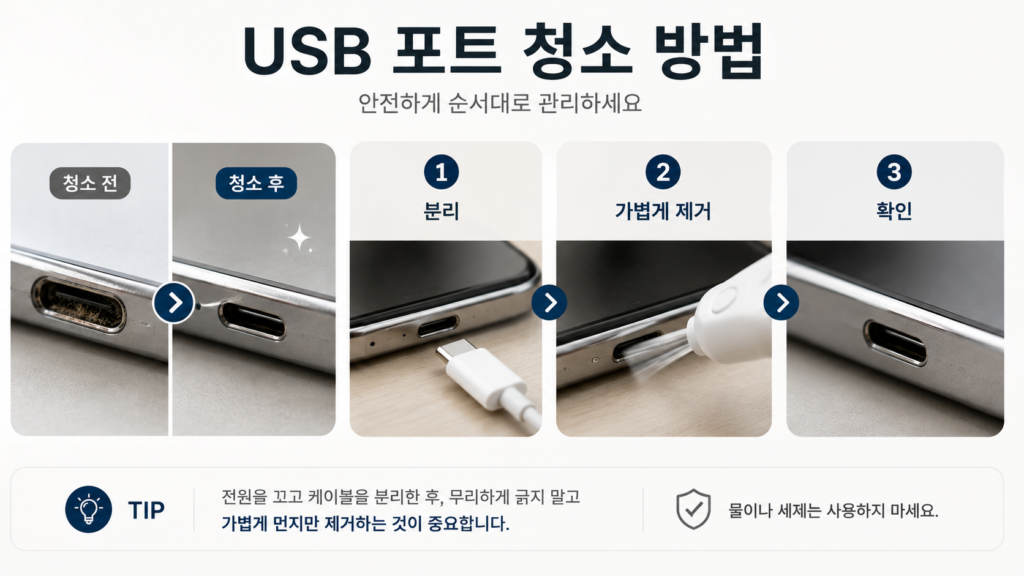
1. 먼저 포트 상태를 눈으로 확인하세요
무작정 도구부터 넣지 말고 포트 입구와 내부를 먼저 살펴봅니다.
먼지가 표면에 붙어 있는지, 보풀처럼 뭉쳐 있는지, 이물질이 깊숙하게 들어가 있는지 확인하세요.
스마트폰이나 노트북의 포트가 작다면 밝은 곳에서 확인하고, 필요한 경우 손전등으로 입구 주변을 비춰보는 것도 좋습니다.
이때 케이블이 평소보다 덜 들어가는지도 함께 확인하세요.
2. 기기의 전원과 케이블을 분리하세요
청소하기 전에 충전 케이블과 주변 연결 장치를 분리하고, 가능하다면 기기의 전원을 끕니다.
외부 전원에 연결된 노트북이나 데스크톱이라면 전원과 연결된 케이블을 분리한 뒤 작업하세요.
전원이 연결된 상태에서 포트 내부를 도구로 건드리는 것은 피하는 것이 좋습니다.
3. 제조사가 안내하는 방법으로 먼지를 제거하세요
USB 포트 청소 방법은 기기마다 다를 수 있습니다.
일부 제조사는 압축 공기를 이용한 포트 청소 방법을 안내하지만, 다른 제품에서는 압축 공기나 이물질 삽입을 피하도록 안내하기도 합니다.
따라서 압축 공기를 무조건 사용하는 것이 아니라 사용 중인 제품의 공식 청소 방법을 먼저 확인하세요.
제조사가 압축 공기를 허용하는 경우에도 제품 안내에 나온 사용법을 그대로 따라야 합니다.
4. 포트 내부를 도구로 억지로 긁지 마세요
먼지가 보인다고 해서 금속 핀이나 날카로운 도구를 넣어 긁어내는 것은 피하세요.
특히 바늘, 클립, 핀처럼 단단하고 뾰족한 물건은 내부 구조를 손상시킬 수 있습니다.
이물질이 깊숙하게 끼어 있거나 쉽게 제거되지 않는다면 직접 꺼내려고 계속 건드리기보다 제조사나 전문 서비스센터에 문의하는 것이 안전합니다.
면봉으로 USB 포트를 닦아도 될까요?
USB 포트 내부는 일반적인 평면처럼 닦아내는 공간이 아닙니다.
면봉을 깊숙하게 넣으면 면 섬유가 남거나 내부 부품을 건드릴 수 있습니다.
따라서 포트 안쪽을 면봉으로 강하게 문지르는 방법을 기본 청소법으로 생각하지 않는 것이 좋습니다.
제품 제조사가 특정 도구의 사용을 명시했다면 그 안내를 따르고, 그렇지 않다면 포트 내부를 억지로 닦아내기보다 제조사가 안내하는 방법을 우선하는 것이 안전합니다.
USB 포트에 물이나 세제를 사용해도 될까요?
포트 내부에는 물이나 세제를 사용하지 않는 것이 좋습니다.
USB 포트는 전자기기의 개방된 연결부이기 때문에 물이나 세제가 안쪽으로 들어가면 문제가 발생할 수 있습니다.
Apple도 제품의 개방부에 물기가 들어가지 않도록 하고, 제품 가까이에 액체를 두지 않으며, 제품에 직접 세척제를 분사하지 않도록 안내합니다.
따라서 물티슈로 포트 안쪽을 닦거나 세제를 직접 뿌리는 방식은 피하세요.
외부 표면을 닦는 것과 USB 포트 내부를 청소하는 것은 완전히 다른 문제입니다.
USB 포트 청소할 때 피해야 할 방법
깨끗하게 만들려고 오히려 포트를 손상시키는 경우가 있습니다.
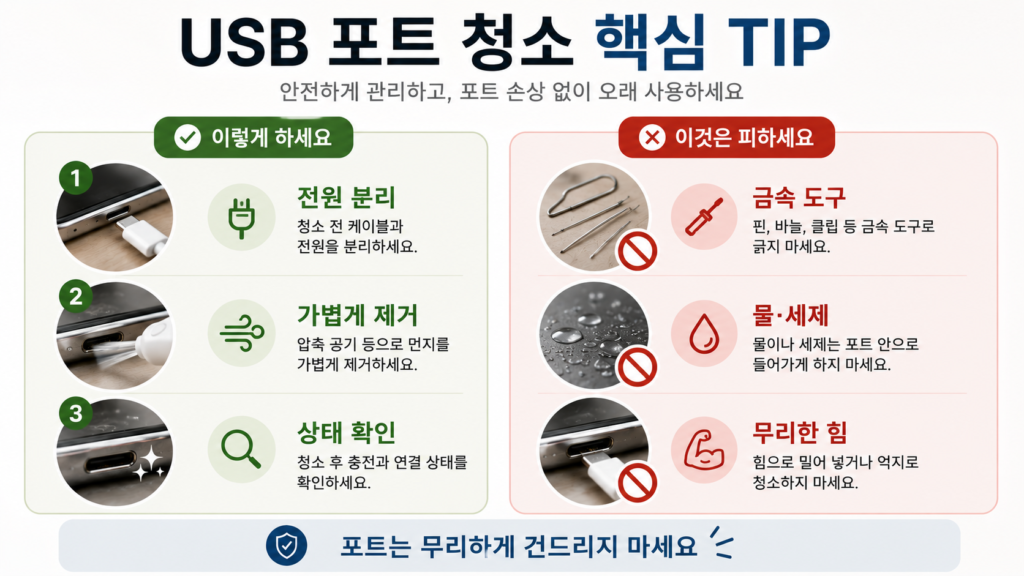
금속 도구로 긁기
바늘이나 클립 같은 금속 물체를 넣어 먼지를 긁어내는 방법은 피하세요.
이쑤시개를 깊숙이 넣기
나무 조각이 부러져 내부에 남거나 포트 내부 부품을 손상시킬 수 있습니다.
물티슈를 포트 안에 넣기
수분이 내부로 들어갈 수 있습니다.
세제를 직접 뿌리기
전자기기의 개방부에 세척제를 직접 분사하는 것은 피하는 것이 좋습니다.
강한 힘으로 케이블을 밀어 넣기
포트 안에 이물질이 있다고 해서 케이블을 억지로 밀어 넣으면 내부 부품이나 케이블 커넥터가 손상될 수 있습니다.
USB 포트에 먼지가 있는지 확인하는 방법
충전이나 연결에 문제가 생겼다면 다음과 같이 확인해 보세요.
첫째, 케이블이 끝까지 들어가는지 확인합니다.
예전보다 케이블이 덜 들어가거나 헐겁게 느껴지는지 살펴봅니다.
둘째, 포트 안쪽에 먼지가 보이는지 확인합니다.
밝은 곳에서 입구를 살펴보세요.
셋째, 다른 케이블로 확인합니다.
케이블 자체가 손상됐거나 규격이 맞지 않는 경우에도 충전 문제가 발생할 수 있습니다.
Apple도 충전 문제가 있을 때 케이블과 어댑터의 손상 여부를 확인하고 다른 케이블이나 충전기를 사용해 보도록 안내합니다.
넷째, 다른 충전기나 포트에서도 같은 증상이 나타나는지 확인합니다.
특정 케이블이나 충전기에서만 문제가 발생한다면 포트 외의 원인일 가능성도 있습니다.
USB 포트를 청소했는데도 충전이 안 된다면?
포트에 먼지가 없는데도 충전이나 연결이 되지 않는다면 청소 문제로만 생각하지 않는 것이 좋습니다.
다음과 같은 원인도 확인해야 합니다.
- 충전 케이블 손상
- 충전기 문제
- 포트 자체의 손상
- 호환되지 않는 충전기나 케이블
- 기기 소프트웨어 문제
- 배터리 또는 전원 관련 문제
Apple은 충전 문제에서 케이블과 어댑터의 손상 여부, 충전기 연결 상태, 포트의 이물질 등을 함께 확인하도록 안내합니다.
따라서 포트를 청소했는데도 문제가 계속된다면 계속 포트 안을 건드리는 것보다 다른 원인을 확인하는 것이 좋습니다.
케이블이 잘 안 들어갈 때는 특히 주의하세요
USB 포트 안쪽에 먼지가 쌓이면 케이블이 평소보다 덜 들어가는 것처럼 느껴질 수 있습니다.
이때 가장 흔한 실수가 케이블을 힘으로 밀어 넣는 것입니다.
케이블이 정상적인 위치까지 들어가지 않는다면 먼저 포트 내부를 확인하세요.
먼지가 보인다고 해서 무리하게 긁어내지 말고 제조사가 권장하는 청소 방법을 사용하는 것이 좋습니다.
또한 케이블 커넥터 자체에 먼지가 묻어 있는지도 함께 확인해 보세요.
USB 포트는 얼마나 자주 청소해야 할까요?
USB 포트는 정해진 날짜마다 청소해야 하는 곳은 아닙니다.
오히려 필요할 때 상태를 확인하는 방식이 적절합니다.
다음과 같은 상황이라면 포트를 확인해 보세요.
- 케이블이 끝까지 들어가지 않을 때
- 충전이 자주 끊길 때
- 연결이 불안정할 때
- 포트 안쪽에 먼지가 눈에 보일 때
- 스마트폰을 먼지가 많은 환경에서 자주 사용할 때
평소에는 포트에 먼지가 많이 들어가지 않도록 주머니나 가방 속 환경을 함께 관리하는 것도 도움이 됩니다.
청소보다 중요한 것은 무리하지 않는 것입니다
USB 포트는 작기 때문에 청소를 어렵게 생각하기 쉽습니다.
하지만 포트 내부를 완벽하게 닦아내려고 무리할 필요는 없습니다.
눈에 보이는 이물질을 확인하고, 전원을 분리한 뒤, 제조사가 권장하는 방법으로 안전하게 제거하는 것이 기본입니다.
특히 포트 내부에 단단하게 끼어 있는 이물질이나 손상이 의심되는 경우에는 직접 긁어내기보다 제조사나 전문 서비스센터의 도움을 받는 것이 안전합니다.
USB 포트 청소 핵심 정리
USB 포트는 깨끗하게 만드는 것보다 손상 없이 관리하는 것이 중요합니다.
① 전원과 케이블을 먼저 분리하세요.
청소 전에 기기를 전원에서 분리하고 포트 상태를 먼저 확인합니다.
② 제조사가 안내하는 방법을 사용하세요.
압축 공기 등 청소 방법은 제품마다 다를 수 있으므로 공식 안내를 우선합니다.
③ 물·세제와 날카로운 도구는 사용하지 마세요.
포트 내부에 수분이나 세척제가 들어가지 않도록 하고, 금속 도구나 뾰족한 물건으로 긁지 않습니다.
④ 청소 후에도 문제가 계속되면 다른 원인을 확인하세요.
케이블과 충전기, 포트 자체의 손상 여부 등을 함께 확인하고 필요하면 점검을 받습니다.
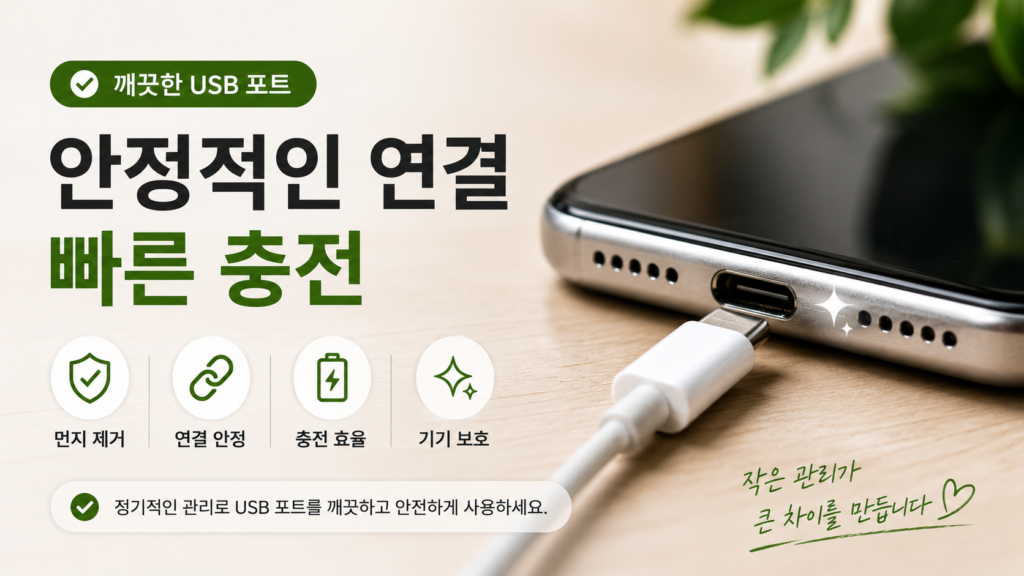
USB 포트는 평소에는 거의 신경 쓰지 않는 부분이지만, 먼지와 보풀이 쌓이면 충전이나 연결에 영향을 줄 수 있습니다.
그렇다고 포트 안쪽을 면봉이나 이쑤시개로 무작정 긁어내는 것은 좋은 청소 방법이 아닙니다.
먼저 기기를 전원에서 분리하고 포트 상태를 확인한 뒤, 제품 제조사가 권장하는 방법으로 이물질을 안전하게 제거하는 것이 가장 중요합니다.
그리고 물이나 세제를 포트 안에 넣지 않고, 케이블이 잘 들어가지 않는다고 힘으로 밀어 넣지도 마세요.
청소를 했는데도 충전이나 연결 문제가 계속된다면 포트의 먼지만 의심하기보다 케이블과 충전기, 포트 자체의 손상 여부까지 함께 확인하는 것이 좋습니다.
USB 포트 관리는 자주 청소하는 것보다 필요할 때 안전하게 확인하고 무리하지 않는 것이 핵심입니다.
스마트폰을 함께 관리하고 있다면 케이스도 확인해 보세요.
충전 포트 주변뿐 아니라 케이스에 쌓인 먼지나 손때도 함께 관리하면 스마트폰을 좀 더 깔끔하게 사용할 수 있습니다.
👉 실리콘케이스 세척 방법, 누렇게 변하고 때 탄 케이스 깨끗하게 관리하기
자주 묻는 질문
Q. USB 포트에 먼지가 있으면 충전이 안 될 수 있나요?
그럴 수 있습니다. USB 포트 안쪽의 먼지나 이물질이 케이블의 정상적인 연결을 방해할 수 있습니다.
Q. USB 포트를 면봉으로 청소해도 되나요?
포트 내부에 면봉을 깊숙하게 넣어 강하게 문지르는 방법은 피하는 것이 좋습니다. 제품 제조사가 별도의 청소 방법을 안내하고 있다면 그 방법을 우선하세요.
Q. USB 포트에 물티슈를 넣어 닦아도 되나요?
권하지 않습니다. 포트 내부에 수분이 들어갈 수 있기 때문입니다. 전자기기의 개방부에는 물기가 들어가지 않도록 주의해야 합니다.
Q. 이쑤시개로 USB 포트 먼지를 빼도 되나요?
깊숙하게 넣어 긁어내는 방식은 피하는 것이 좋습니다. 포트 내부 부품을 손상시킬 수 있으므로 제조사가 권장하는 방법을 사용하는 것이 안전합니다.
Q. USB 포트 청소에는 압축 공기를 사용할 수 있나요?
일부 제조사는 USB-C 포트에 압축 공기를 사용하는 방법을 안내합니다. 하지만 모든 제품에 같은 방법을 적용할 수 있는 것은 아닙니다. 사용 중인 기기의 공식 청소 방법에서 압축 공기를 허용하는지 먼저 확인하세요.
Q. USB 포트를 청소했는데도 충전이 안 돼요.
케이블이나 충전기 자체의 문제, 포트 손상, 호환성 문제 등 다른 원인이 있을 수 있습니다. 다른 케이블이나 충전기를 사용해 보고, 그래도 문제가 계속되면 제품 점검을 받아보는 것이 좋습니다.
Q. USB 포트는 얼마나 자주 청소해야 하나요?
정해진 주기보다는 상태를 보고 관리하는 것이 좋습니다. 케이블이 제대로 들어가지 않거나 충전이 불안정해지고 포트 안에 먼지가 보일 때 확인해 보세요.